
Crimson Moon Configuration PC et contrôles
Clavier, souris, paramètres et conseils de performance pour Gildenarch.
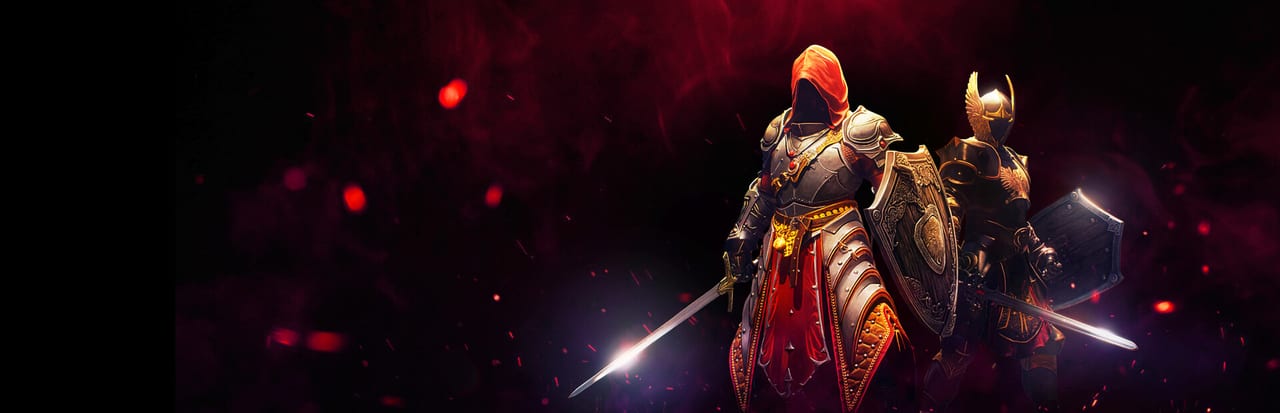
Configurer Crimson Moon sur PC signifie comprendre la disposition du clavier et de la souris, les options d’affichage et les paramètres de performance avant de lancer votre première mission. Ce guide couvre le schéma de commandes, les paramètres graphiques recommandés et comment optimiser pour des 60fps stables sur du matériel milieu de gamme.
Disposition du Clavier
Crimson Moon utilise un schéma de mouvement WASD standard avec des actions contextuelles sur le côté droit du clavier. Les raccourcis par défaut exacts sur PC sont :
Mouvement
- Z, Q, S, D : Se déplacer dans huit directions (configuration AZERTY)
- MAJ : Sprint (consomme de l’endurance)
- ESPACE : Esquive roulade (avec direction)
- CTRL : Bloquer (maintenir pour lever le bouclier)
Combat
- Bouton gauche de la souris : Attaque légère (enchaîne en combos)
- Bouton droit de la souris : Attaque lourde / Attaque chargée (maintenir)
- A : Art d’Arme (lié à la capacité spéciale de l’arme actuelle)
- E : Exécuter (disponible sur les ennemis à terre ou à faible santé)
- R : Utiliser un consommable de soin
- F : Interagir (portes, leviers, PNJ, coffres)
Pouvoirs Néphalim
- 1, 2, 3 : Équiper les emplacements de consommables
- 4 : Activation du Mode Ange (quand la jauge est pleine)
- Molette souris haut/bas : Parcourir les consommables actifs
Interface
- TAB : Ouvrir l’inventaire / écran de chargement
- M : Carte (aperçu de la zone de mission)
- I : Inventaire
- ÉCHAP : Menu pause
- ENTRÉE : Confirmer / parler
Ces raccourcis sont ajustables dans le menu des options. Les modifications persistent entre les sessions.
Souris et Caméra
La caméra utilise le bouton droit de la souris comme modificateur pour un contrôle précis pendant le combat. Maintenez RMB pour entrer en mode visée de précision tout en bloquant ou en utilisant certains Arts d’Armes. Le curseur de sensibilité de la caméra affecte la vitesse de rotation horizontale et verticale indépendamment.
L’accélération de la souris est désactivée par défaut. Réglez votre DPI sur un niveau confortable pour une rotation de caméra à 360 degrés sans dépassement. Un DPI entre 800 et 1600 est courant pour ce type de jeu.
Paramètres d’Affichage Recommandés
Le jeu propose trois préréglages graphiques : Faible, Moyen et Élevé. Au-delà des préréglages, des options individuelles vous permettent d’ajuster des systèmes spécifiques.
Échelle de Résolution
Réglez à 100% pour la résolution native. Baisser à 75% ou 50% peut stabiliser les fps sur des GPU plus faibles au prix de la netteté de l’image. La différence est plus visible sur les effets de particules et l’architecture lointaine.
Qualité des Ombres
Les ombres sont la plus grande variance entre les préréglages. Élevé delivers contact shadows under enemies and dynamic shadows from architecture. Moyen réduit la distance de dessin des ombres mais garde les ombres les plus importantes. Faible supprime la plupart des ombres dynamiques et utilise des alternatives pré-cuites.
Qualité des Textures
Réglez sur Élevé si votre GPU a 4 Go de VRAM ou plus. Moyen est jouable sur des cartes de 2-3 Go. Faible réduit la résolution des textures de manière notable mais maintient la stabilité des images.
Effets et Particules
Les effets post-traitement (bloom, aberration chromatique, vignettage) ajoutent de l’atmosphère mais coûtent en performances. Désactivez-les sur du matériel milieu de gamme avant de réduire la qualité des ombres ou des textures.
Conseils d’Optimisation des Performances
Fermez les applications en arrière-plan. Les navigateurs web, Discord et les logiciels de streaming consomment des ressources CPU dont Crimson Moon a besoin pour des physiques stables et une IA fluide.
Réglez le plan d’alimentation Windows sur Hautes performances. Cela empêche l’OS de limiter le CPU pendant les scènes exigeantes.
Vérifiez les fichiers du jeu sur Steam ou Epic. Les fichiers corrompus peuvent causer des à-coups qui ressemblent à des problèmes de performance.
Utilisez le mode plein écran exclusif. Le mode fenêtré sans bordure écono des ressources GPU mais introduit du lag d’entrée. Le plein écran exclusif procure la latence la plus basse.
Capez vos fps. Si vous voyez des chutes soudaines, un cap à 60fps utilisant le panneau de contrôle de votre GPU (NVIDIA Control Panel ou AMD Radeon Software) réduit la volatilité.
Configuration Matérielle - Référence Rapide
Minimum : GTX 1050 Ti ou équivalent, 8 Go de RAM, Windows 10 64-bit, 30 Go de stockage.
Recommandé : GTX 1070 ou RTX 2060, 16 Go de RAM, stockage SSD, Windows 10 64-bit.
Optimal : RTX 3070 ou mieux, 32 Go de RAM, NVMe SSD, Windows 11 pour les bénéfices DirectStorage.
Le jeu supporte AMD FidelityFX et NVIDIA DLSS là où le matériel le permet. Vérifiez les options du lanceur pour les interrupteurs d’upscaling activé/désactivé.
Support Manette
Bien que ce guide se concentre sur le clavier et la souris, Crimson Moon supporte entièrement les manettes. Les manettes Xbox, PlayStation et HID génériques fonctionnent via DirectInput ou XInput. Le schéma de contrôle mappe les mêmes actions avec des sticks analogiques et des boutons.
Si vous utilisez une manette, désactivez la souris dans les menus pour éviter la dérive du curseur.
Lag d’Entrée et Réactivité
Crimson Moon est un jeu d’action inspiré des Souls où le timing d’entrée compte. Le taux de polling de la souris affecte la rapidité avec laquelle vos clics sont enregistrés. Un taux de polling de 1000Hz (réponse 1ms) est idéal mais pas obligatoire. 500Hz (2ms) est le minimum pratique pour un combat réactif.
Activez V-Sync seulement si vous rencontrez du tearing. Le V-Sync adaptatif est un bon compromis. Le V-Sync complet ajoute du lag d’entrée proportionnel à la volatilité de vos fps.
Questions Fréquentes
Q : Puis-je réattribuer le bouton d’esquive à une touche autre que ESPACE ?
Oui. Toutes les attributions sont personnalisables dans le menu des options. Il n’y a aucune restriction sur les touches pouvant être assignées à quelles actions.
Q : Le jeu supporte-t-il les raccourcis pour changer d’arme en cours de mission ?
Non. Le changement d’arme se fait à la station de chargement avant le début d’une mission. Pendant une course, vous êtes bloqué avec votre arme équippée.
Q : Y a-t-il un bouton de sprint dédié ou est-ce une tenue ?
Le sprint est un bouton de tenue (MAJ par défaut) qui consomme de l’endurance. Relâcher MAJ arrête le sprint immédiatement.
Q : Puis-je utiliser simultanément la souris et le clavier ?
Oui. Vous pouvez attribuer des actions aux deux et basculer entre elles de manière transparente. De nombreux joueurs utilisent le clavier pour le mouvement et la souris pour le combat.
Q : Le jeu a-t-il de l’Aim Assist sur PC avec la souris ?
Non. Le jeu à la souris et au clavier n’inclut pas d’aide à la visée. Le jeu à la manette utilise les systèmes d’assistance natifs de la plateforme.
Q : Que dois-je régler pour la meilleure qualité visuelle à 60fps sur un GPU milieu de gamme ?
Baissez les ombres à Moyen, réglez la qualité des textures sur Élevé, désactivez les effets post-traitement (bloom, vignettage) et gardez la résolution à 100%. Cela donne un rendu propre avec des performances constantes sur du matériel GTX 1070.
Questions fréquentes
Réponses rapides avant d'entrer dans Gildenarch.
Quels sont les contrôles clavier par défaut dans Crimson Moon ?
Mouvement ZQSD, clic gauche attaque légère, clic droit attaque lourde, A art d'arme, ESPACE esquive, MAJ sprint, E exécuter, R soin, F interagir, TAB inventaire, 4 Mode Ange.
Puis-je réattribuer les raccourcis clavier ?
Oui. Toutes les attributions sont entièrement personnalisables dans le menu des options. Les modifications persistent entre les sessions.
Quelles specs PC ai-je besoin pour Crimson Moon ?
Le minimum est GTX 1050 Ti avec 8 Go de RAM. Le recommandé est GTX 1070 ou RTX 2060 avec 16 Go de RAM et un SSD.
Crimson Moon supporte-t-il les manettes sur PC ?
Oui. Les manettes Xbox, PlayStation et HID génériques fonctionnent via DirectInput ou XInput. Toutes les actions sont mappées sur les sticks analogiques et les boutons.